Accueil / Blog / CRM & Automatisation

CRM & Automatisation

Importer ses contacts dans HubSpot : 7 erreurs à éviter

Un import HubSpot réussi tient à sept points : un fichier propre en UTF-8, un identifiant unique par fiche, des colonnes reliées aux bonnes propriétés, des contacts associés à leurs entreprises, des statuts de consentement corrects, un test sur un petit lot et un contrôle après import.

L’équipe Nurtura · 25 octobre 2026 · 4 min de lecture

Cet article complète notre méthode pour passer d’Excel à un CRM sans rien perdre. Il se concentre sur le moment de l’import, là où la plupart des erreurs arrivent.

01 · Les 7 erreurs qui gâchent un import

Chacune de ces erreurs se corrige en quelques minutes avant l’import, et prend des heures après.

Erreur 1 : importer sans identifiant unique

Sans adresse e-mail pour les contacts ou sans nom de domaine pour les entreprises, HubSpot ne peut pas reconnaître une fiche déjà existante. Résultat : un doublon à chaque nouvel import. Ajoutez une colonne « E-mail » et une colonne « Nom de domaine de l’entreprise » (exemple.ma, pas https://www.exemple.ma/contact).

Erreur 2 : laisser les accents se casser

Un fichier CSV mal encodé transforme « Béni Mellal » en « Béni Mellal ». Enregistrez vos CSV en UTF-8, ou importez directement le fichier .xlsx.

Erreur 3 : plusieurs onglets dans le même fichier

HubSpot ne lit qu’une seule feuille par fichier. Un classeur avec un onglet par commercial doit être fusionné en une feuille avant l’import, avec une colonne « Propriétaire » pour garder l’information.

Erreur 4 : mal relier les colonnes

Au moment de l’import, HubSpot propose de relier chaque colonne à une propriété. Une colonne « Ville » reliée au mauvais champ, ou une colonne ignorée par erreur, et l’information est perdue pour la suite. Créez les propriétés personnalisées avant l’import, et lisez l’écran de correspondance ligne par ligne.
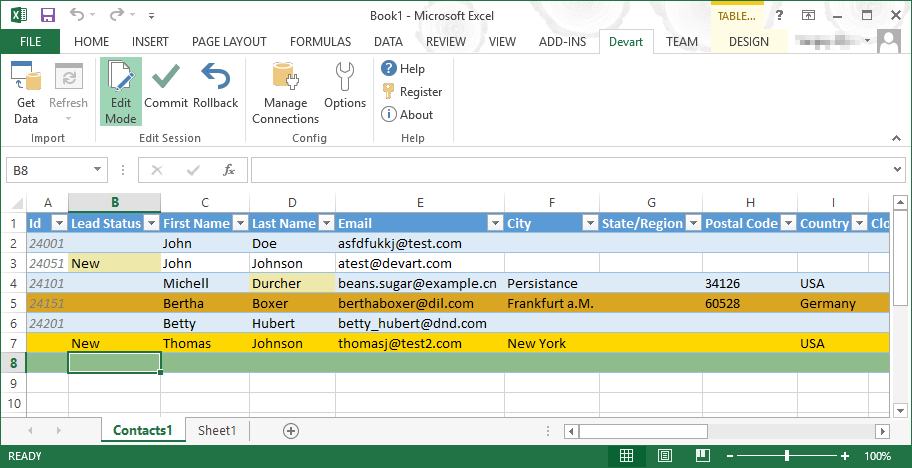
fichier excel hubspot

Erreur 5 : oublier les associations

Des contacts importés seuls ne sont pas rattachés à leur entreprise. Pour créer le lien, mettez sur la même ligne l’e-mail du contact et le domaine de l’entreprise, et choisissez l’import de plusieurs objets.

Erreur 6 : ignorer le consentement

Importer des prospects sans préciser leur statut d’abonnement, c’est risquer d’envoyer des e-mails marketing à des personnes qui n’y ont pas consenti. Au Maroc, la loi 09-08 exige le consentement préalable pour la prospection par e-mail. Importez séparément les contacts qui ont consenti et ceux qui ne l’ont pas fait.

Erreur 7 : tout importer d’un coup sans test

Un test sur 20 à 50 lignes révèle en cinq minutes les dates mal lues, les accents cassés et les associations manquantes. Sans test, vous le découvrez sur 3 000 fiches.

02 · La checklist avant de cliquer sur « Importer »

Imprimez cette liste et cochez chaque ligne : elle couvre les sept erreurs.

VérificationOK ?
Fichier .csv (UTF-8), .xlsx ou .xls, une seule feuille, une ligne d’en-tête☐
Une colonne E-mail pour chaque contact, une colonne Domaine pour chaque entreprise☐
Doublons supprimés dans le fichier☐
Téléphones au format +212, dates dans un seul format☐
Propriétés personnalisées créées dans HubSpot☐
Colonne Propriétaire avec l’e-mail exact de chaque commercial dans HubSpot☐
Statut de consentement connu pour chaque contact☐
Test réalisé sur 20 à 50 lignes et vérifié☐

03 · Votre import a mal tourné ? Comment corriger

Un import raté se répare : HubSpot garde la trace de chaque import et de ses erreurs.

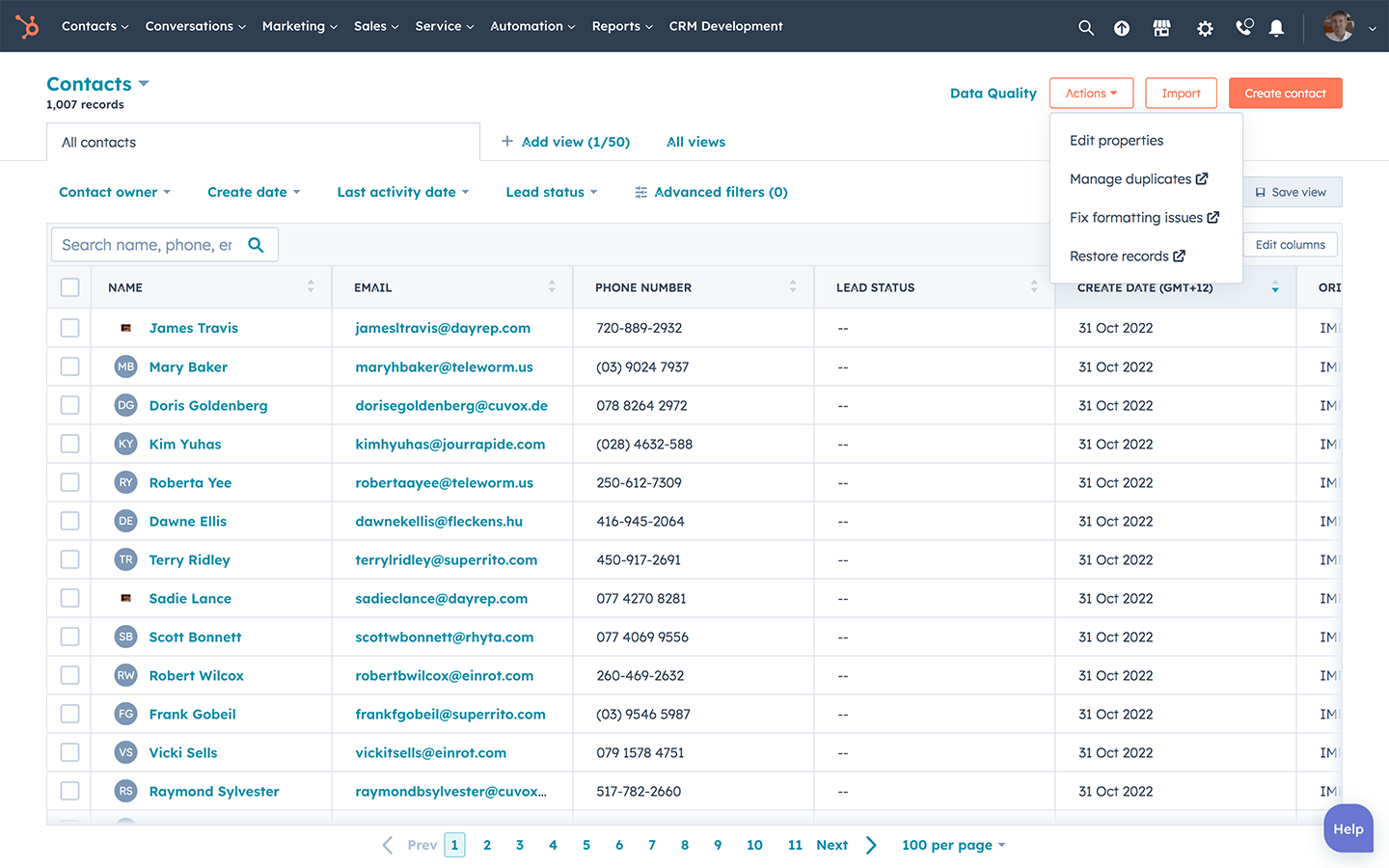
  1. Lisez le rapport d’erreurs dans la page des imports : il indique les lignes rejetées et la raison.
  2. Retrouvez les fiches créées par cet import grâce au filtre par import dans la liste des contacts.
  3. Selon le dégât, corrigez ou supprimez. Quelques champs faux : réimportez un fichier corrigé avec le même identifiant, HubSpot met les fiches à jour. Import entièrement à refaire : supprimez les fiches de cet import et recommencez.
  4. Fusionnez les doublons restants depuis l’outil de gestion des doublons, disponible selon votre abonnement.
04 · Après l’import, construisez le pipeline

Des contacts bien importés ne servent à rien sans un pipeline qui suit vos ventes. La suite logique est de créer votre premier pipeline HubSpot en 5 étapes.

Un import de plusieurs milliers de fiches, avec historique et plusieurs fichiers à réconcilier, vaut parfois d’être confié à une consultante HubSpot au Maroc : une journée bien faite évite des semaines de nettoyage.

05 · Questions fréquentes

Combien de contacts peut-on importer gratuitement ?
En version gratuite, jusqu’à 500 000 lignes par jour et 50 imports par jour, avec des fichiers de 20 Mo au plus. C’est largement suffisant pour une PME.

HubSpot fusionne-t-il automatiquement les doublons à l’import ?
Oui, quand l’identifiant unique est le même : l’e-mail pour un contact, le domaine pour une entreprise, ou l’identifiant de fiche HubSpot. La fiche existante est mise à jour au lieu d’en créer une nouvelle.

Peut-on importer des contacts depuis WhatsApp ?
Pas directement depuis l’application. Exportez vos contacts en fichier (depuis votre téléphone ou votre carnet d’adresses), nettoyez-les, puis importez-les comme n’importe quel fichier, en respectant le consentement à la prospection.

Quel format de date utiliser ?
HubSpot accepte plusieurs formats, mais gardez le même dans toute la colonne (par exemple JJ/MM/AAAA) et vérifiez-le pendant le test.

Sources : HubSpot Knowledge Base, Set up your import file.

À retenir

Conseil personnalisé

Parlons de votre CRM HubSpot

Un échange de 30 minutes avec une consultante HubSpot basée au Maroc, pour transformer cet article en plan d’action adapté à votre entreprise. Sans engagement.

You cannot copy content of this page

error: Content is protected !!